一般人刪除檔案是將檔案丟到資源回收筒中,再清理資源回收筒。然而,許多人都在清理完資源回收筒後,才發現自己重要的檔案被誤刪了。而這時要救回誤刪檔案,可以試試Recuva這套檔案救援軟體。這套軟體可以讓您尋找回刪除的檔案,但前題是該檔案所儲存的磁區不能被覆寫。
這套救援軟體正常使用時可以搶救硬碟、隨身碟、記憶卡內的誤刪資料;若異常使用時會竊取硬碟、隨身碟、記憶卡內的誤刪資料(維修時?拷備資料時?沖洗照片時?)。
Recuva 軟體介紹
軟體版本:1.51
軟體介面:多國語言
軟體性質:Freeware
支援系統:Windows 2000/2003/XP/Vista/Seven(32-bit and 64-bit)
軟體網址:http://www.piriform.com/recuva
安裝版軟體下載:http://www.piriform.com/recuva/download/standard
免安裝版軟體下載:http://www.piriform.com/recuva/download/portable

2014年4月18日 星期五

2014年3月27日 星期四
K-Lite Codec Pack 萬能影音解碼器
當我們從網路上下載了一些影音檔回來後,如果遇到比較少見的影音格式,可能無法順利使用Windows Media Player影音播放器來播放。而K-Lite Codec Pack裡面包含了絕大多數使用者可能會用得到的影音解碼器(Codec)與相關工具程式,一般只要安裝這個軟體包,大概都可以應付95%以上的影片格式,讓我們不用到處找各種Codec,就可以輕鬆在電腦中播放各種影片格式。
官方網站:http://www.codecguide.com/
Step1. 首先,先到官方網站下載您需要的軟體版本。




官方網站:http://www.codecguide.com/
Step1. 首先,先到官方網站下載您需要的軟體版本。
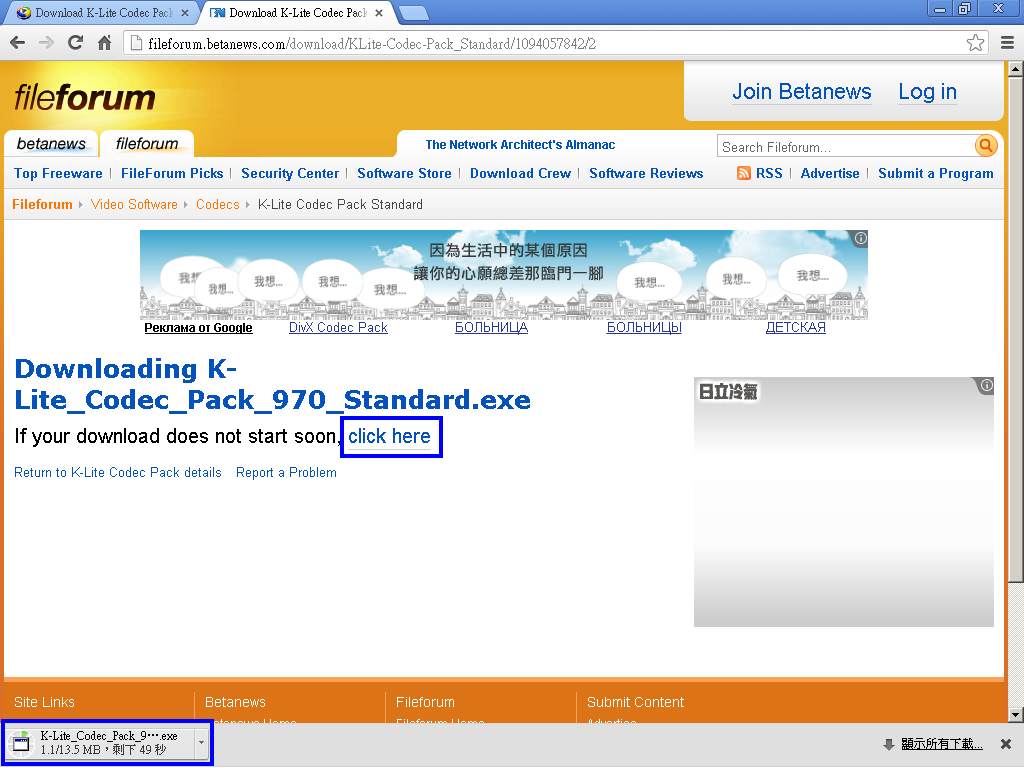
Step2. 選擇下載點下載檔案。
Step3. 執行安裝下載的檔案,並按[Next]確認安裝。
Step4. 接著,安裝模式方面,選擇「Normal mode」,按下[Next]繼續就可以了。
Step5. 接著,選擇要安裝的解碼器及是否安裝播放器[MPC],一般用預設即可,按下[Next]繼續就可以了。
Step6. 接著,會問你要此程式做那些工作,按下〔Next〕繼續就可以了。
Step7. 接著,在這個視窗中,建議按下〔Next〕繼續就可以了。
Step8. 接著,此軟體會問你要關聯那個播放器,這時看你比較喜歡用Windows內建的WMP或是MPC。
Step9. 接著,在這個檔案關聯的視窗中,你可以設定播放器關聯的檔案格式。
Step10. 接著,問您的喇叭是幾聲道的,這時依你的喇叭決定。
Step11. 接著,最後確認您是否要安裝,按下〔Install〕繼續就可以了。
Step12. 安裝完成後,按下〔Finish〕即可。
訂閱:
文章 (Atom)